
Truco 8 · Extensiones de Chrome para NotebookLM
- Propósito: Crear
- DigCompEdu: Á2 (selección y gestión de recursos digitales), Á1 (compromiso profesional, uso seguro)
- Recurso: extensiones del navegador
¿Qué vamos a hacer?
Vamos a ver qué son las extensiones de Chrome y a recomendarte tres que facilitan mucho el trabajo con NotebookLM, sobre todo a la hora de meter fuentes.
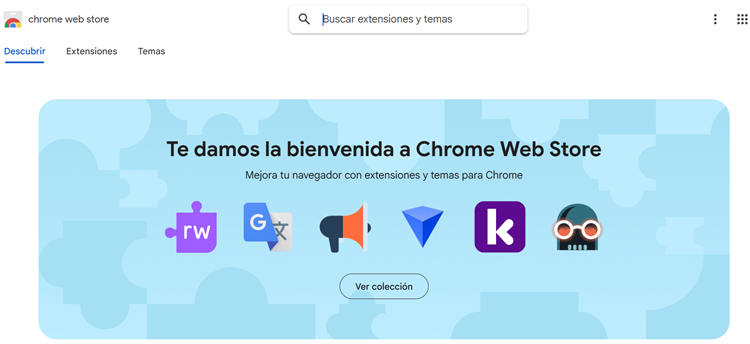
Una extensión es un pequeño complemento que añades a tu navegador desde la Chrome Web Store y que le suma funciones que no trae de serie: un botón nuevo, un atajo, una integración con otra herramienta. En el caso de NotebookLM, estas extensiones te quitan la parte tediosa de capturar fuentes (copiar y pegar enlaces, ir y volver entre pestañas) y te dejan enviar una página web o un vídeo al cuaderno con un clic.
Ten en cuenta que las tres que te recomiendo son extensiones de la comunidad, de terceros. No son productos oficiales de Google, así que conviene instalarlas con el mismo cuidado que cualquier extensión.
¿Para qué?
¿Qué te aportan, más allá de la comodidad?
- Ayudan en la curación de fuentes. En lugar de copiar la URL, abrir NotebookLM, pegar y esperar, capturas la página o el vídeo desde donde estás, con un clic. Cuando preparas un cuaderno con muchas fuentes, ahorra un trabajo considerable.
- Amplían algunas funcionalidades de NotebookLM. Gestión de varios cuadernos, búsqueda entre todos ellos, operaciones en bloque, organización por carpetas. Funciones de orden que la herramienta base no te da.
- Capturas mientras investigas. Vas leyendo o viendo vídeos y vas mandando al cuaderno lo que te sirve, sin romper el ritmo de la investigación.
Pasos a dar
Cómo se instala una extensión
- Abre la página de la extensión en la Chrome Web Store.
- Pulsa Añadir a Chrome y revisa los permisos que te pide antes de aceptar.
- La extensión aparece como un icono junto a la barra de direcciones. Desde ahí la usas, y desde el menú de extensiones la activas, desactivas o eliminas cuando quieras.
Las tres que recomendamos
1. NotebookLM Web Importer. Envía a NotebookLM la página web que estás viendo (y también vídeos de YouTube, enlaces, pestañas abiertas o feeds) con un clic, y permite importar varias fuentes a la vez. Es la navaja suiza para alimentar tus cuadernos sin copiar y pegar. https://chromewebstore.google.com/detail/notebooklm-web-importer/ijdefdijdmghafocfmmdojfghnpelnfn
2. YouTube to NotebookLM. Añade un botón "Add to NotebookLM" dentro de YouTube. Desde un vídeo, una lista de reproducción, un canal o incluso una búsqueda, mandas el contenido a un cuaderno (nuevo o existente) con un clic. Especializada en vídeo, va muy bien si trabajas mucho con YouTube. https://chromewebstore.google.com/detail/youtube-to-notebooklm/kobncfkmjelbefaoohoblamnbackjggk
3. NotebookLM Tools. La más completa de las tres. Añade búsqueda entre todos tus cuadernos, carpetas para organizar fuentes, acciones con el botón derecho para añadir páginas, manejo de varias cuentas y atajos. Para quien usa NotebookLM a diario y se le quedan cortas las funciones de orden de la herramienta base. https://chromewebstore.google.com/detail/notebooklm-tools/hiibkpjljigehlnnecbgehkhfibmahjn
Las tres se solapan en parte (las dos primeras importan vídeo, por ejemplo). Empieza por la que resuelva tu necesidad más frecuente y añade otra solo si te hace falta.
Antes de instalar una extensión, comprueba
- Quién la hace. Mira el desarrollador y si tiene web y soporte. Desconfía de extensiones anónimas.
- Qué permisos pide. Una extensión que pide más de lo que necesita para su función es una señal de alerta. Concede solo lo razonable.
- Valoraciones y número de usuarios. Muchas instalaciones y reseñas recientes dan algo más de confianza, aunque no son garantía.
- Mantenimiento. Que se actualice. Una extensión abandonada puede dejar de funcionar o volverse insegura.
- Encaja con tu necesidad real. No instales las tres por tenerlas. Quédate con la que te resuelva el trabajo del día a día.
Salvaguardas
- Son extensiones de terceros. No suelen ser oficiales de Google. Interactúan con tu navegación y con tu cuenta de NotebookLM, así que revisa permisos, desarrollador y valoraciones antes de instalarlas, y quítalas si dejas de usarlas.
- Cuidado en los equipos del centro y con menores. Esta es una herramienta tuya, de docente, para preparar materiales. No pidas a tu alumnado menor que instale extensiones, y ten en cuenta que el administrador del centro puede tener restringida su instalación en los equipos gestionados. Consúltalo antes.
- Protección de datos. Al enviar páginas o vídeos a NotebookLM a través de una extensión, sigue la lógica de siempre: nada de datos personales del alumnado ni de material sensible.
- Curar antes que acumular. La comodidad invita a meter de todo. Mantén el cuaderno acotado y elige las fuentes con criterio, como en el resto del curso.
- Pueden cambiar o desaparecer. Las extensiones de terceros se actualizan, cambian de condiciones o se abandonan. Si una deja de ir, revisa si sigue mantenida.
Origen y referencias
- NotebookLM Web Importer. Chrome Web Store. https://chromewebstore.google.com/detail/notebooklm-web-importer/ijdefdijdmghafocfmmdojfghnpelnfn
- YouTube to NotebookLM. Chrome Web Store. https://chromewebstore.google.com/detail/youtube-to-notebooklm/kobncfkmjelbefaoohoblamnbackjggk
- NotebookLM Tools. Chrome Web Store. https://chromewebstore.google.com/detail/notebooklm-tools/hiibkpjljigehlnnecbgehkhfibmahjn
(Funciones consultadas en junio de 2026. Revisa siempre la disponibilidad en el momento de la consulta de este material.)