Truco 7 · Asignar un cuaderno en Google Classroom (y entender los permisos)
- Propósito: Enseñar
- DigCompEdu: Á3 (enseñanza y aprendizaje), Á6 (uso responsable y seguro, competencia digital del alumnado)
- Artefacto núcleo: Cuaderno asignado en Classroom
¿Qué vamos a hacer?
Vamos a llevar un cuaderno de NotebookLM directamente a Google Classroom, asignándolo como tarea o como material, para que llegue a tu alumnado dentro del entorno gestionado y seguro de la cuenta del centro. Y, de paso, vamos a aclarar el lío de los permisos: qué dejan hacer las cuentas de educación, qué no permiten las cuentas gratuitas y cómo afecta la edad de tu alumnado.
Este truco es el hermano mayor del Truco 6. Allí compartíamos un cuaderno con enlaces y roles; aquí lo hacemos por la vía más limpia y conforme cuando trabajas con menores: Classroom.
¿Para qué?
- Compartir sin pelearte con los permisos. Al adjuntar el cuaderno a una publicación de Classroom, se comparte solo con publicarlo. Tu alumnado lo encuentra en su página de Trabajo de clase, como recurso de la clase o dentro de la tarea. Se acabó invitar de uno en uno.
- Un entorno conforme para menores. Asignarlo desde Classroom significa trabajar dentro de Google Workspace for Education: NotebookLM funciona ahí como servicio principal, con cobertura de protección de datos, sin uso de los datos para entrenar modelos y con políticas de contenido más estrictas para los menores de 18 años. Es la diferencia entre poner una herramienta de IA delante de tus alumnos con respaldo institucional o hacerlo en precario.
- Integrado en su flujo de trabajo. El cuaderno vive donde tu alumnado ya trabaja cada día, sin pedirles que se abran cuentas nuevas ni que salgan a otra plataforma.
Pasos a dar
Antes de empezar ...
NotebookLM tiene que estar activado por el administrador de tu dominio de Workspace for Education, tanto para el profesorado (para poder crear) como para el alumnado (para poder usar el cuaderno asignado). Si no aparece la opción, casi siempre es esto. Háblalo con quien gestiona el Google Workspace de tu centro antes de preparar nada.
Asignar el cuaderno en Classroom
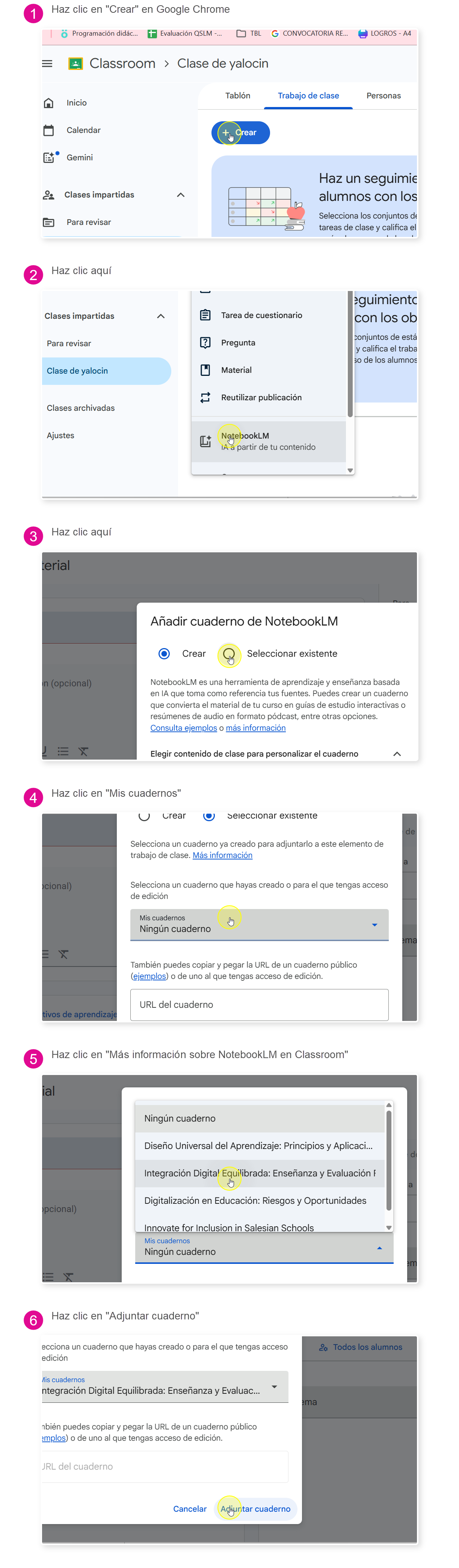
- En Classroom, entra en Trabajo de clase y pulsa Crear, luego Tarea (también vale Material o Pregunta).
- En Adjuntar, elige NotebookLM. Puedes crear un cuaderno nuevo y personalizarlo con materiales de la clase, o adjuntar un cuaderno público.
- Si quieres un comportamiento estable (un rol, anclaje a las fuentes, un nivel), configúralo como vimos en el Truco 6 antes de publicar.
- Publica la tarea. El cuaderno se comparte de forma automática con tu alumnado.
- Comprueba que les llega: el alumnado lo verá en su Trabajo de clase, como recurso de aprendizaje de la clase o como parte de la tarea.
Los permisos, según la cuenta y la edad
Esta es la parte que más dudas genera. Según la información disponible en junio de 2026 (y con la advertencia de que los detalles dependen de la política de tu centro y del país, y cambian con el tiempo), el cuadro es este:
| Tipo de cuenta | Edad del alumnado | ¿Puede usar NotebookLM? |
| Workspace for Education (gestionada por el centro) | Cualquier edad, según la política del centro y el consentimiento que corresponda | Sí, siempre que el administrador lo haya activado. Servicio principal, con protección de datos y contenido más restringido para menores de 18 |
| Cuenta personal o gratuita (Gmail) | Menores de 13 años | No |
| Cuenta personal o gratuita (Gmail) | De 13 a 17 años | Bloqueada fuera del entorno educativo. Las cuentas personales de menores de 18 no pueden usar NotebookLM; necesitan la cuenta del centro |
| Cuenta personal o gratuita (Gmail) | 18 años o más | Sí, con algunas funciones avanzadas reservadas a mayores de edad |
La lectura práctica para Secundaria: con alumnado menor de edad, la única vía válida es la cuenta de Workspace for Education del centro. Pedirles que usen su Gmail personal no es una opción, porque para menores de 18 está bloqueado fuera de la educación, y además te quedarías sin el paraguas de protección de datos.
Checklist de la asignación
- Acceso activado. El administrador ha habilitado NotebookLM para profesorado y alumnado. Sin esto, nada de lo demás funciona.
- Cuenta correcta. El alumnado entra con la cuenta del centro (Workspace for Education), sobre todo si es menor de edad.
- Comportamiento configurado. Si lo necesitabas, el cuaderno lleva su rol, su anclaje a las fuentes y su nivel, como en el Truco 6.
- Llega bien. Has comprobado tú que el cuaderno aparece en el Trabajo de clase del alumnado y que pueden interactuar con él.
- Encuadre dado. Has explicado para qué es, qué hace y qué se espera que hagan con él.
Salvaguardas
- Todo depende del administrador. La integración de NotebookLM en Classroom solo está disponible si el administrador del dominio la activa. No es algo que puedas resolver tú sola desde tu cuenta de profesora.
- Menores, solo por la cuenta del centro. Repito esto porque es lo más importante: las cuentas personales de menores de 18 están bloqueadas. La vía conforme es la cuenta educativa gestionada. Nunca canalices el uso con menores por cuentas personales.
- Protección de datos (RGPD). El entorno de Workspace for Education da cobertura, pero sigues siendo responsable del uso. No subas como fuentes datos sensibles del alumnado, informa según la política de tu centro y confírmalo con tu coordinación TIC o de protección de datos. No estoy en condiciones de darte el detalle jurídico exacto para tu centro: eso lo valida tu colegio.
- Contenido y funciones por edad. Para los menores de 18 hay políticas de contenido más estrictas y algunas funciones limitadas a mayores. Cuéntaselo al alumnado para que sepa qué puede y qué no.
- Funciones cambiantes. La integración con Classroom y las condiciones por edad están evolucionando rápido (la asignación de cuadernos llegó en el curso 2025-2026).
Origen y referencias
- Google. "Create and assign NotebookLM & Gems in Google Classroom". Classroom Help. https://support.google.com/edu/classroom/answer/16534159
- Google. "Use NotebookLM & Gems in Google Classroom". Classroom Help. https://support.google.com/edu/classroom/answer/16538778
- Google Workspace Updates. "Educators can now create and assign NotebookLM and Gems in Google Classroom" (septiembre de 2025). https://workspaceupdates.googleblog.com/2025/09/educators-create-gems-notebooks-google-classroom.html
- Google. "NotebookLM is now available to younger users" (sobre edades y salvaguardas). Blog de Google. https://blog.google/feed/notebooklm-is-now-available-to-younger-users/
(Funciones consultadas en junio de 2026. Revisa siempre la disponibilidad en el momento de la consulta de este material.)
Paso a paso Visual